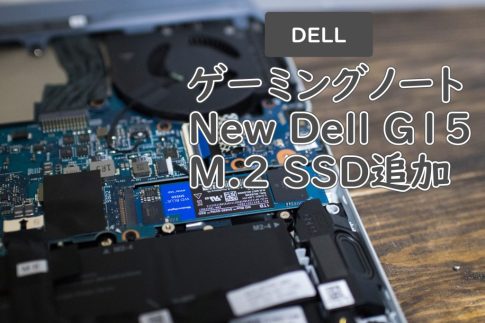
このたび、DELL(デル)のゲーミングノートを購入しました。
- SONY VAIO(ノート)
- Mouse Computer(デスクトップ)
- 完全自作(デスクトップ)
- HP(ノート)
- Lenovo(ノート)
- Gateway(ノート)
- Xiaomi(ノート)
色んなPCを使ってきましたが、DELLは初です!
また、Amazonや楽天などでの購入も検討しましたが、公式DELL HPからの恩恵が一番熱かったので公式DELLストアより購入しました。
買って良かった・注意すべきポイントについてご紹介します!
- 1 即納モデルだと注文から到着まで素早い対応でした!
- 2 New Dell G15シリーズを購入!スペックやベンチマークについて
- 3 ドライバ・BIOSアップデート、最適化、クリーンアップ一括処理!
- 4 問い合わせ方法にLINEがあり、簡単&迅速でした!
- 5 裏蓋を開けてもサポートは問題なし!
- 6 海外DELLからパーツ発注するのか、価格が異様に高かったです
- 7 ホットキーのFn(ファンクションキー)反転方法について
- 8 DELL、かなりおすすめです!
- 9 Steamなどのゲーム、月額費用いらないので助かります!
- 10 録画も時間を気にせずとりまくり!
- 11 ゲームおすすめ
- 12 ゲームをするのに揃えたおすすめグッズ一覧
- 12.1 ゲーミングチェア、劇的に腰痛軽減しました!
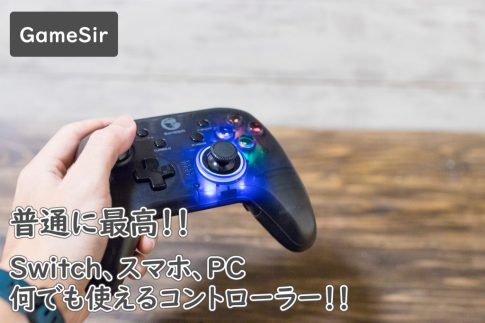
- 12.2 ワイヤレスゲームコントローラー、Gamesirは安くてコスパ良し!
- 12.3 Xboxのワイヤレスコントローラー!単三電池がまた良い!最高!
- 12.4 大手Logicoolのヘッドセット、7.1chで蒸れず・痛くならない
- 12.5 U10,000のヘッドホンですが、音質も良くワイヤレスで便利!
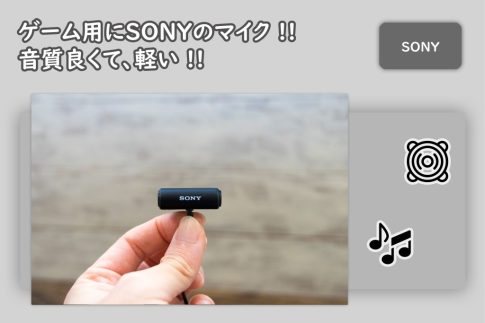
- 12.6 上記ヘッドホンと一緒に使う高音質マイク
- 12.7 ブルーライトカットフィルム、目のことを考えて付けました!
- 12.8 ゲーミングマウス、ショートカットが設定しやすくおすすめ!
- 12.9 安いけど、普通に使える良いキーボード!3台まで切り替え簡単!
- 12.10 RAM(メモリー)の増設、動画編集や写真の現像が便利に!
- 12.11 SSD(記憶装置)の追加、ゲームをインストールしまくり!
即納モデルだと注文から到着まで素早い対応でした!

今回、DELL公式ストアにあったモデルは【即納モデル】というモデルでした。
実際に注文してから届くまでの期間をご紹介します。
素早い対応で非常に良かったです!

New Dell G15シリーズを購入!スペックやベンチマークについて

Dellの中でもゲーミングノートは多数ありました。
その中でも私が今回気に入って購入したのは「Dell G15」シリーズです。
ゲームも写真動画編集も、ブログ執筆等なんでもござれのラップトップでこれに決めて正解でした!
スペックや3Dベンチマーク結果等まとめています。

ドライバ・BIOSアップデート、最適化、クリーンアップ一括処理!
DELLスマートアシストというアプリが初期インストールされています。
このアプリが非常に優秀で、細かいドライバやBIOSのアップデート、PCの最適化やクリーンアップを一括処理してくれて便利なんです!
今まで自作PCの組み立てや中華の激安PCを購入しましたが、特にドライバ関係の調整がややこしかったのですごく楽で助かります。
PC初心者にはDELLおすすめです!
問い合わせ方法にLINEがあり、簡単&迅速でした!

上記SSDの追加でわからないことがあったので、LINEで問い合わせてみました。
すぐ返事が返ってくる、的確に答えてもらえる、土日も返事が返ってくる、で非常に対応が良かったです!

裏蓋を開けてもサポートは問題なし!

以前使用していたGatewayのノートパソコン、裏蓋を開けようとひっくり返したところ開封厳禁シールがあったのです。。
しかし、今回DELLのノートパソコンを見たところ開封厳禁シールがありません。
気になったのでサポートに問い合わせてみました。

海外DELLからパーツ発注するのか、価格が異様に高かったです
DELLの純正パーツ、Amazonで買うと異様に高かったのでDELL公式に見積もりをお願いしました。
DELLJapanがありますが、パーツの発注配送はアメリカの方からの取り寄せになるせいか、Amazonで注文するほうが安い結果になりました。

ホットキーのFn(ファンクションキー)反転方法について
デフォルトでは、例えばF7を押すと画面の輝度を上げる設定になっています。
私的にはF2で名称の変更、F8で半角などをデフォルトにしておきたいのでFnキー無しでできるよう反転する方法を調べ、まとめました。

DELL、かなりおすすめです!
海外から取り寄せたPCや自作のPCの場合、とにかく価格は安かったです。
家電量販店の半分程度の価格で同スペックのPCが手に入ります。
ただ、やはり難しいポイントがパーツの相性問題やバッテリーの交換、質問したいときのサポート対応やネットに情報が少ない点です。
今回、久々にDELLという大手メーカーのPCを購入しましたが内蔵ソフトやサポートの手厚さに驚きました。
また、家電量販店のようにお店を構えているわけではないので公式ストアでも安く手に入れることができました!
DELL、おすすめします!
Steamなどのゲーム、月額費用いらないので助かります!

SwitchとPlayStation、両方持っていますが友達とお互いに家でゲームするためには月額料金を支払う必要がありました。
| 種類 | 12ヶ月価格 | 1ヶ月あたり |
|---|---|---|
| Nintendo Switch Online | 2,376 円 | 約 198 円 |
| PlayStation Plus | 5,143 円 | 約 429 円 |
もちろん、オンライン対戦や協力プレイといったネット通信だけでなく、セーブデータのクラウド保存やフリープレイゲームの提供など、他にも特典はあります。
ただ、「高いな。」とずっと思っていました。
PC版ではSteamやEpic Gamesなどでゲームができ、なんと、通信サービスにかかる費用は0円です。
また、PCでも様々なゲームができ、FF(FinalFantasy)やKINGDOM HEARTS、ドラクエなども普通にできます。
「独占タイトル」としてゲームはでますが、数か月待てばPCでもできるようになりますし、ゲーミングノート、買って良かったと思いました!
録画も時間を気にせずとりまくり!
Windowsに標準で搭載されているゲームバーで簡単に録画ができます!
ただし、私はコネコネした結果tempファイルに保存されるようになってしまったので解決策を載せておきます。

ゲームおすすめ
Steam おもしろかったゲーム 2023年度版
Steamで大量にゲームを買い込み、様々なゲームを楽しみました。
その中でも、面白かったゲームを厳選してみました!


ゲームをするのに揃えたおすすめグッズ一覧
ゲーミングチェア、劇的に腰痛軽減しました!

IKEAで購入したテーブルとイスですが、外国の方向けのチェアなのか、足が宙に浮いて痺れたり、腰が痛くなったりするのでゲーミングチェアを購入することにしました。
GTRACINGのゲーミングチェアを購入したのですが、組み立てにかかった時間や届いた段ボールサイズ、思ったことについてまとめました!

ワイヤレスゲームコントローラー、Gamesirは安くてコスパ良し!

今まではLogicool F310を使用していましたが、ゲーミングノートの購入に伴い、新たにコントローラーも新調しました!
ワイヤレス、ターボモード、振動機能、ジャイロ機能搭載、スイッチやスマホでも使用可能と最高のコントローラーでした!
Xboxのワイヤレスコントローラー!単三電池がまた良い!最高!

上記、GamesirはGamesirで良いところがあったのですが、やはり安定のXbox!
耐久性というところでは多少雑に扱っても強いです!
また、単三電池というところがよかったです。

大手Logicoolのヘッドセット、7.1chで蒸れず・痛くならない


以下、AnkerヘッドホンとSONYラべリアマイクの組み合わせも気に入っていますが、新たに大手Logicool(ロジクール)のヘッドセットを購入しました。
耳当てがメッシュ時で、耳が痛くならず、蒸れず、非常に快適だし音も良いです。

U10,000のヘッドホンですが、音質も良くワイヤレスで便利!
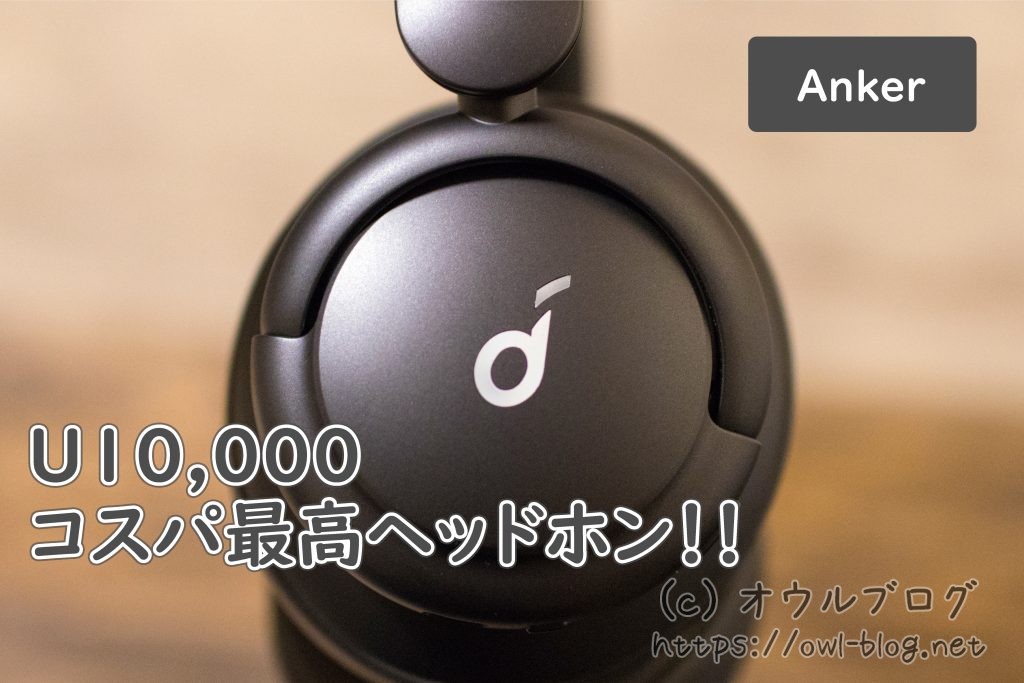
安くて優れているヘッドホンを探し、見つけたのがAnkerの上位モデルです。
10,000円以下なのに、重低音、音のクリアさ、ノイズキャンセル機能、デザイン、どれも優れている1品でした!
まじでおすすめします!

上記ヘッドホンと一緒に使う高音質マイク

Ankerのヘッドホンと一緒に使う用に購入したマイクです。
さすがSONY、音質も良く、軽く、使いやすいです!
3.5mmイヤホンジャックの使用なので、幅広い用途で使用できます!
ブルーライトカットフィルム、目のことを考えて付けました!
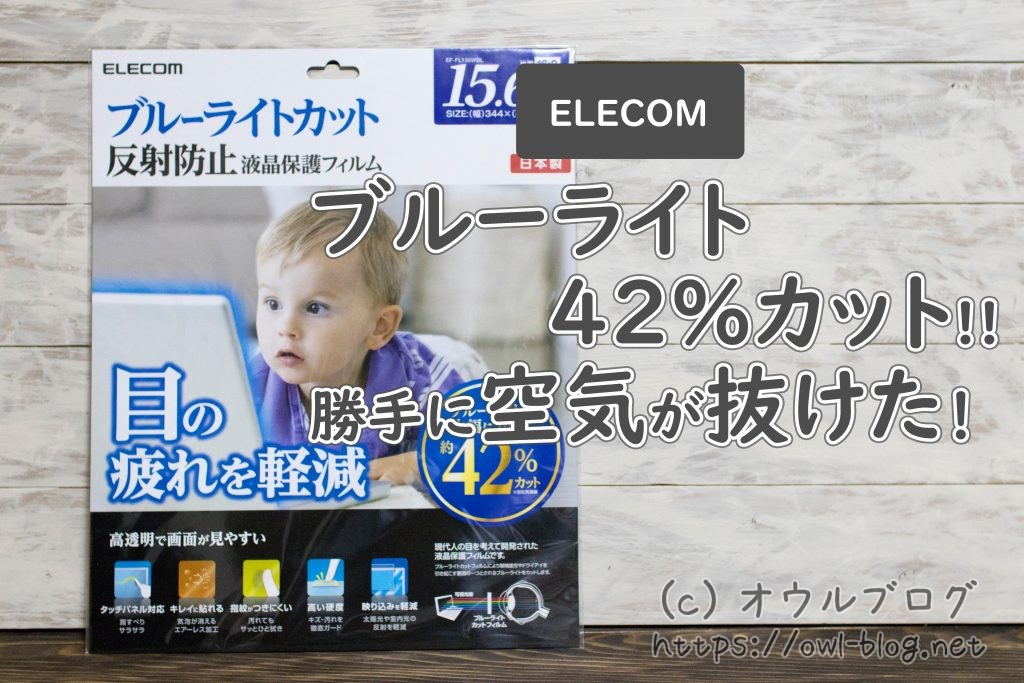
ゲームをするのであれば、気になると思い追加購入したのが「ブルーライトカットフィルム」です。
まさかのまさか、貼り付けに失敗したものの、さすが日本製!
日を追うごとに勝手に空気が抜けました!
これ、最高です!

ゲーミングマウス、ショートカットが設定しやすくおすすめ!
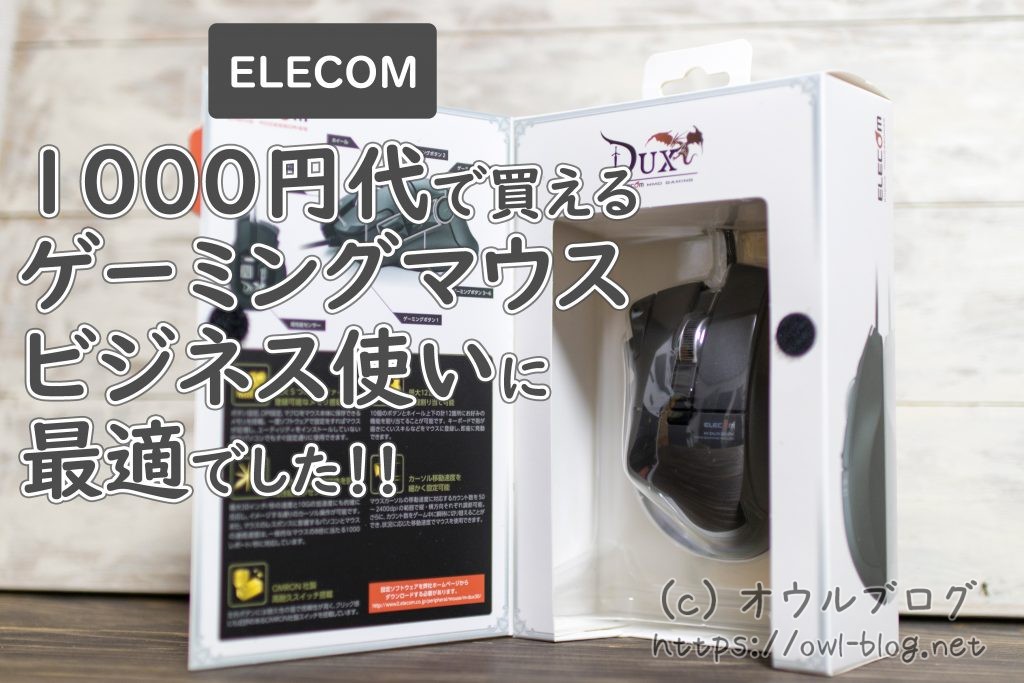
一緒に使用しているゲーミングマウスはDUXを使用しています。
1,000円代で購入できるのに、この性能は素晴らしいです!
ゲームだけでなく、写真データの管理などにも役立っています!

安いけど、普通に使える良いキーボード!3台まで切り替え簡単!
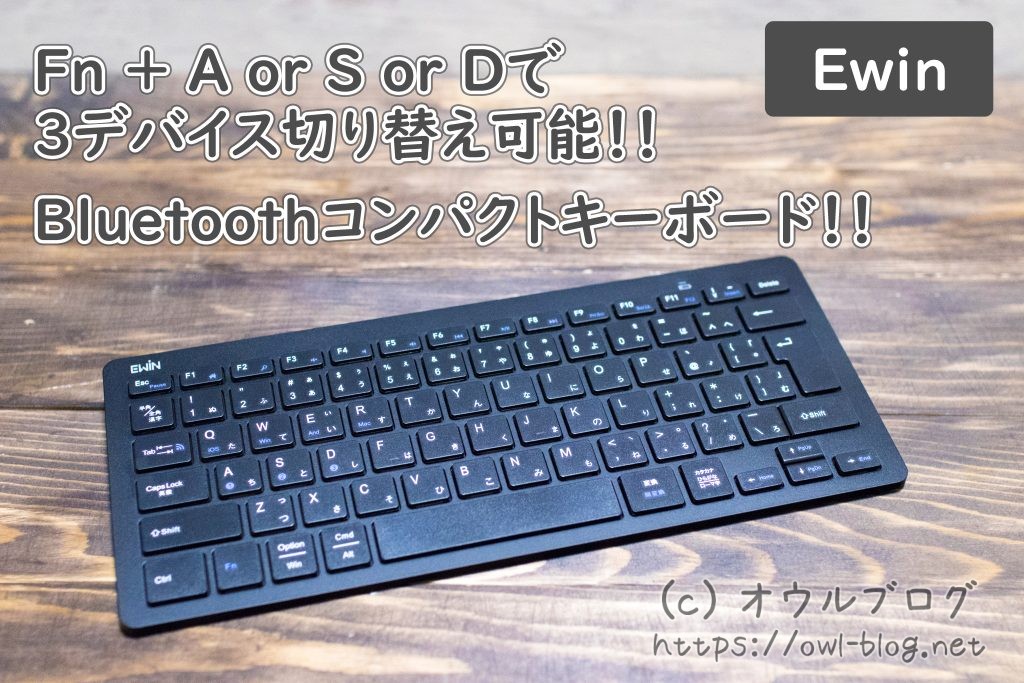
buffaloのキーボードが使用7年とBluetoothのバージョンも古かったので新調しました。
2,000円ほどの安いキーボードでしたが、普通に良いキーボードです!

RAM(メモリー)の増設、動画編集や写真の現像が便利に!
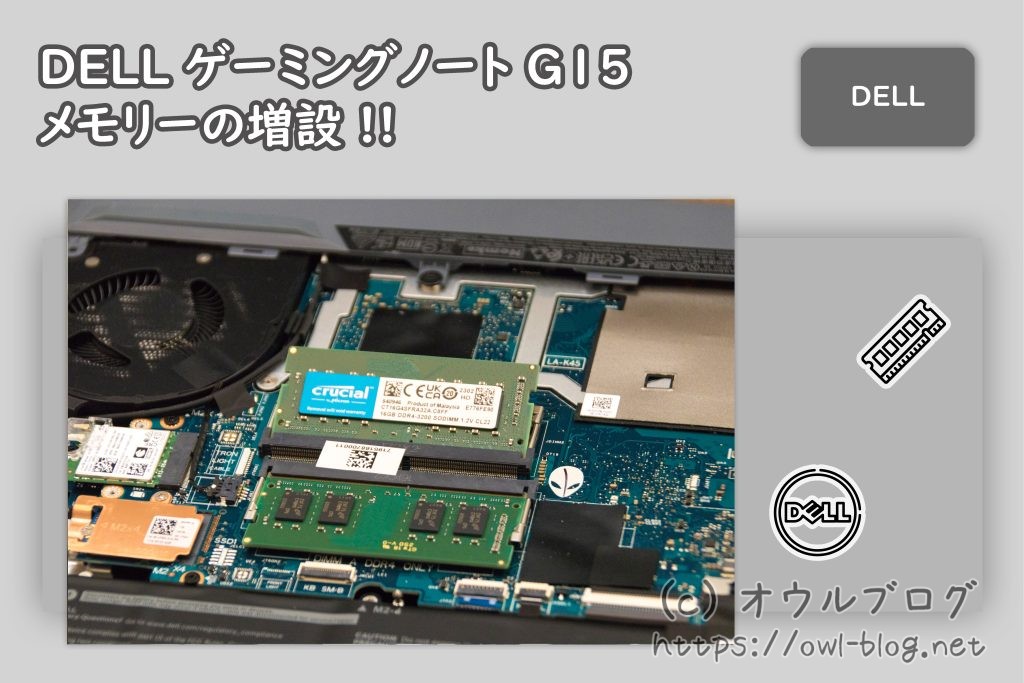
初期メモリが16GBだったのを32GBに増設しました。
16GBでも十分すぎる!と思っていましたが、足りなくなるシーンがしばしば。
10分程度の作業で簡単に交換でき、メモリに余裕ができたので大満足です!

SSD(記憶装置)の追加、ゲームをインストールしまくり!

SSDやHDDと言った記憶装置(音楽や写真、データを保存しておくもの)がパソコン内部にはあります。
私の購入したモデルにはSSDのスロット1だけでなく、使用していないスロット2(空)がありました。
ゲーム1つ1つの容量が非常に大きいので、さっそくスロット2にSSDを追加してみました!