パソコンに詳しくない方から「今日は、やたらとマカフィーをインストールしてください。と案内が右下に出て非常に邪魔なんです。なんとか対処願います。」とお願いされました。
よくよく見てみると、Cookieに潜むスパイウェアによる嘘の警告文でした。
イラスト等をネット上から探す機会が多く、その時に侵入したものだと思います。
Cookieは急いで削除し、嘘の警告文は出なくなりました。
パソコンに詳しくない方は、Windows Update(Windowsアップデート)や、Microsoft Storeのアプリの更新などを今まで一度もチェックしたことがない。ということだったので説明をしたのですが、「場所が覚えられない」というお話だったので、デスクトップにショートカットを作成することにしました!
Windows Update画面等のショートカットの作成方法をご紹介します。
とっても簡単、ショートカットの作成方法
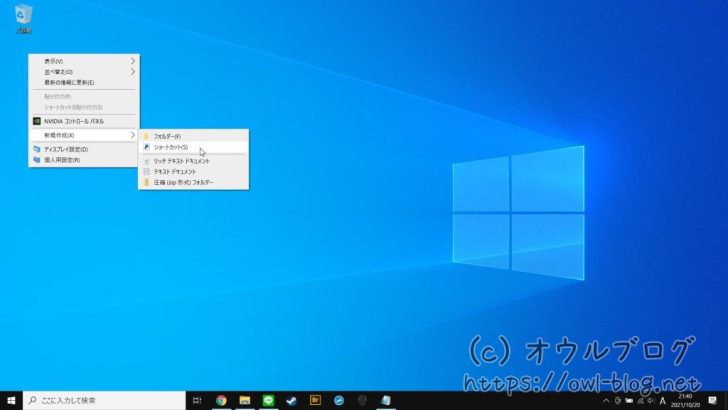
WindowsUpdate画面などへ移動できるショートカットの作成は非常に簡単です。
右クリック→新規作成→ショートカットを選択します。

「どの項目のショートカットを作成しますか?」と聞かれるので、WindowsUpdate画面やMicrosoft Storeの更新画面へのとび先を設定します(とび先の指定は後程紹介します)
たったのこれだけで、ショートカットが作成できるんです。
それでは便利なショートカットをご紹介します。
便利なショートカット一覧
Windows Updateのチェック画面を開く
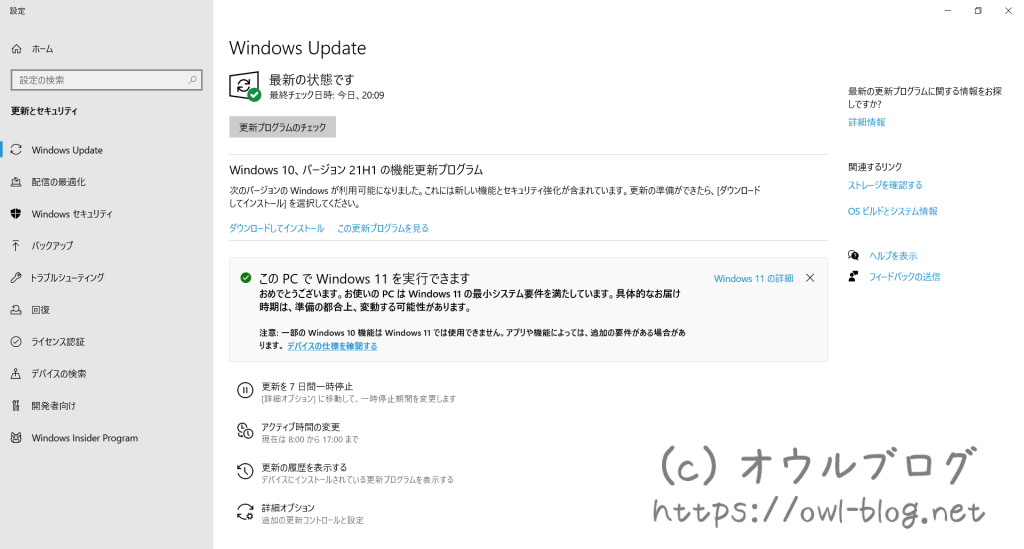
ms-settings:windowsupdateWindows Updateの画面を開きます。
「更新プログラムのチェック」を押すだけなので、この画面へのショートカットを作成できるのは非常に便利です。
本来であれば、以下の遷移を辿る必要があり、なかなか覚えるのが困難です。
- Windowsマーク > 歯車マーク > 更新とセキュリティ > Windows Update
- Windowsマークを右クリック > 設定 > 更新とセキュリティ > Windows Update
- 「ここに入力して検索」欄にWindows Updateと入力する
Microsoft Storeの更新プログラムに関するページを開く
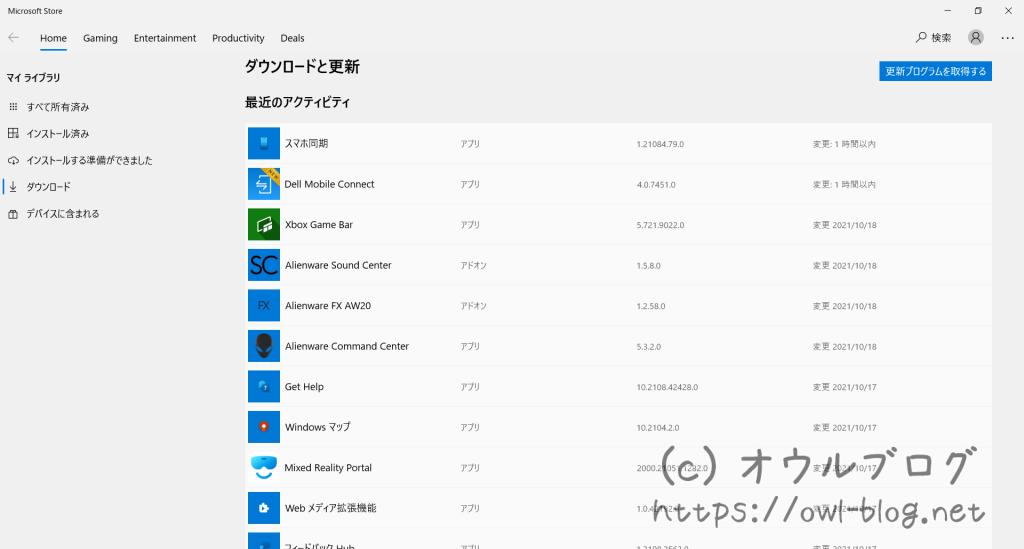
ms-windows-store://downloadsandupdatesMicrosoft Storeの更新プログラムに関するページを開きます。
意外とデフォルトでインストールされているアプリは、ここからアップデートしますし、LINE(ライン)などのアプリをインストールしている場合もこまめに更新が必要なので、ショートカットを作っておくと便利です。
本来であれば「Windowsマーク > Microsoft Store > … > ダウンロードと更新」と遷移する必要があり、たまにしか更新しない方は忘れてしまうと思います。
Windows セキュリティの画面を開く
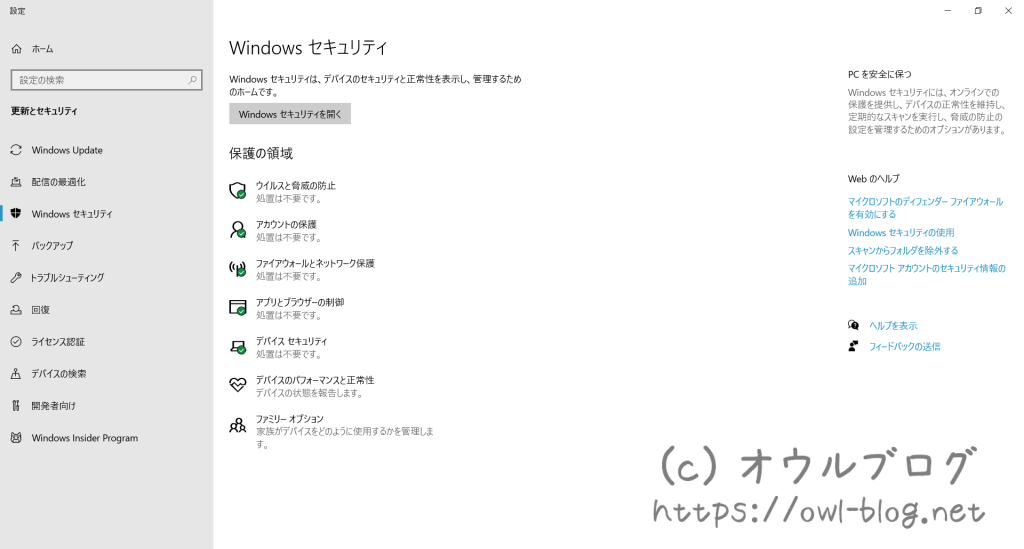
ms-settings:windowsdefenderWindows セキュリティの画面を開きます。
この画面はセキュリティソフトをインストールしているパソコンであれば、そこまで開くことはないかもしれません。
便利なので作成しておくことにしました。
他にもまだまだ便利なショートカットは沢山作れる
Microsoftの公式HPにURIによるWindows設定アプリの起動一覧が記載されています。
ここに記載されているURIを使用すれば、便利なショートカットが簡単に作成できるので、ぜひ活用しましょう!
以上、便利なショートカットの作成方法についてでした。
応援してもらえると幸いです。







コメントを残す