新しいBluetoothヘッドホンを使い始めて、1つ目のトラブルに当たりました。
LINEの通話設定画面を開いただけでも、何故か無音(ミュート)になるんです。
LINEやDiscordで通話し始めると、急にYoutubeやAmazon Prime Music、Steamのゲーム音がOFFになり、会話だけが成立する、という不可解な現象に悩まされたので調べた場所等まとめました。
無音現象の状態まとめ
通話が始まると他の音が無音になる現象のチェック項目
音量ミキサーを確認

Windows右下のスピーカーマークのアイコンを右クリックし、「音量ミキサーを開く」を選びます。
ここで、LINEやDiscordのゲージが下がっていないか確認しました。
しっかりとLINEもDiscordも、ゲーム音量も全ての項目が均等に上がっていました。
LINEのスピーカー設定を確認
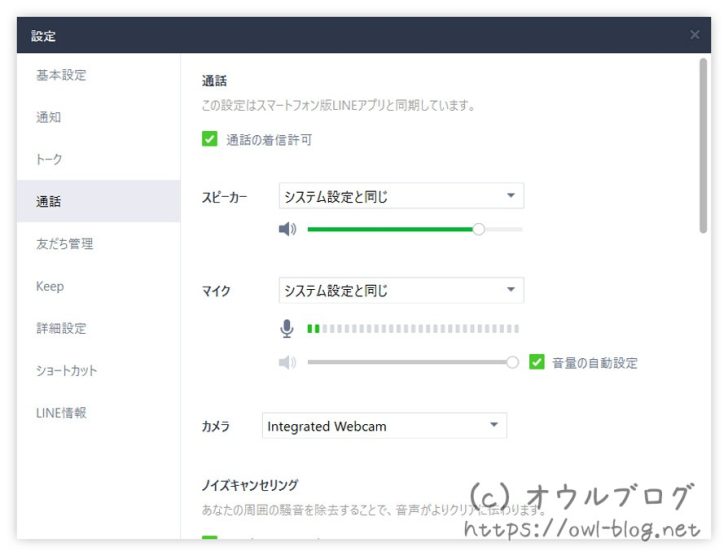
次にLINEの設定画面から「通話」項目を選択し、スピーカーとマイクの項目を確認しました。
スピーカーを「システム設定と同じ」に設定しても、ヘッドホンに切り替えても変わりません。
サウンド コントロールパネルの再生を確認
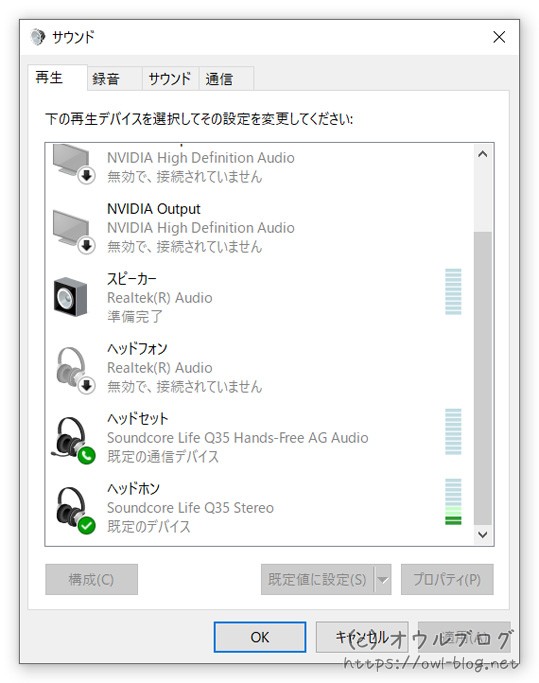
「Windows > 設定 > サウンド > サウンドコントロールパネル」または、上記同様Windows右下スピーカーマークから「サウンド」を選び「再生」項目の確認を行いました。
ここで不思議に思ったのが、「ヘッドセット」が「既定の通信デバイス」「ヘッドホン」が「既定のデバイス」になっている点でした。
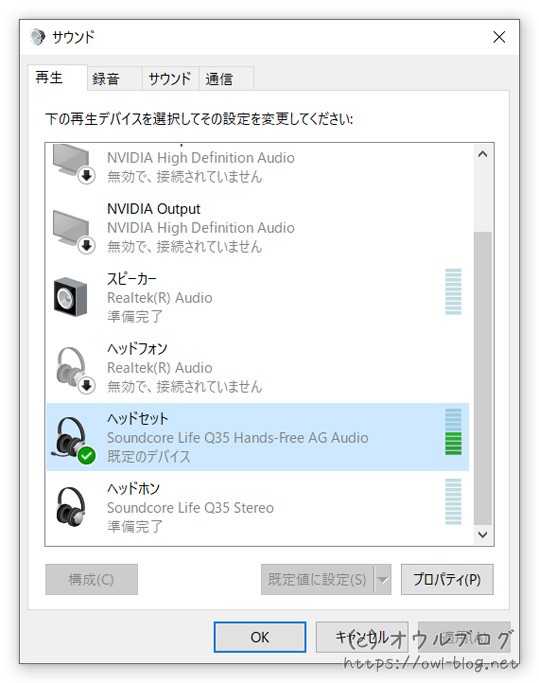
「ヘッドセット」を「既定のデバイス」に切り替えたところ、LINEやDiscordの通話とゲーム音やYoutubeなどの音が同時に流れるようになりました!
ヘッドセットとヘッドホンが両立しているヘッドホンの場合、起きる現象なのかもしれません。
設定確認項目が非常に多いので他にもあるかもしれません
Windowsなどパソコンはとにかく設定項目がいたるところに散らばっており、難しいところがあります。
今回のように音が流れる時と流れない時の場合もあれば、そもそもすべての音が流れない場合もあると思います。
以下のような部分をチェックすべきときもあると思います。
1つずつ、簡単にチェックできる個所から埋めていきましょう!
同現象で悩んでいる方の問題解消につながれば幸いです!
応援してもらえると幸いです。